
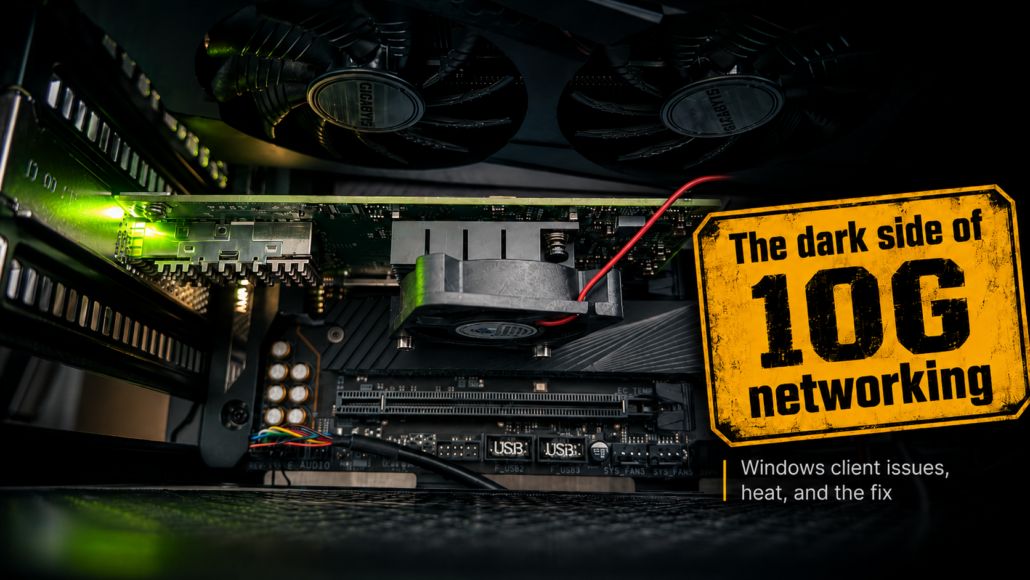
10-Gbit-Netzwerk: Die Windows-Gegenseite – Probleme und Lösung
Ein 10-Gbit-Netzwerk klingt auf dem Papier simpel: passende Netzwerkkarte einbauen, SFP+-Modul oder DAC-Kabel anschließen, Switch verbinden, Treiber installieren – fertig.
In der Praxis zeigt sich aber schnell: Die Gegenseite ist oft nicht der Server, das NAS oder der Switch. Die eigentliche Problemzone kann der Windows-PC sein.
In meinem Fall lief die 10-Gbit-Strecke grundsätzlich. Der Switch arbeitete stabil, TrueNAS konnte 10 Gbit/s liefern, und auch die Verkabelung war nicht das Problem. Trotzdem gab es auf der Windows-Seite Instabilitäten, Freezes und Unsicherheit bei der eingesetzten Netzwerkkarte. Am Ende war die Lösung eine andere Karte, gezielte Kühlung und eine saubere Temperaturkontrolle.
Problemstellung: 10 Gbit/s im Heimnetz und Homelab
Das Ziel war ein schnelles internes Netzwerk für große Datenmengen:
- schnelles Arbeiten auf dem NAS
- große Dateiübertragungen
- Backups
- Video- und Projektdaten
- stabile Verbindung zwischen Windows-PC, Switch und TrueNAS
Die Infrastruktur bestand im Kern aus:
- Windows-11-PC als Arbeitsplatzrechner
- TrueNAS-System als Storage
- 10-Gbit-SFP+-Switch
- SFP+-Netzwerkkarte im Windows-PC
- 10-Gbit-Verbindung per SFP+/Glasfaser bzw. passender Transceiver-Verbindung
Auf dem Papier war alles passend. In der Realität zeigte sich aber: 10 Gbit/s sind nicht nur eine Frage der Bruttodatenrate. PCIe-Slot, Treiber, Karte, Temperatur, Airflow und Windows-Verhalten spielen massiv mit hinein.
Welche Probleme traten auf?
1. Instabilität mit der ersten Netzwerkkarte
Die erste eingesetzte Intel-SFP+-Karte machte im Windows-PC Probleme. Es kam zu Instabilitäten und System-Freezes. In einem anderen System bzw. in einer anderen Umgebung lief die Karte dagegen unauffälliger.
Das ist ein wichtiger Punkt: Eine Netzwerkkarte kann grundsätzlich funktionieren und trotzdem in einem bestimmten Desktop-PC Probleme machen.
Mögliche Ursachen sind:
- Treiberprobleme
- PCIe-Kompatibilität
- BIOS- oder UEFI-Einstellungen
- Stromsparmechanismen
- Slot-Anbindung
- thermische Probleme
- schlechter Airflow im Desktop-Gehäuse
Gerade gebrauchte Server-Netzwerkkarten sind nicht primär für normale Desktop-Gehäuse konstruiert. Sie kommen oft aus Servern mit starkem gerichteten Luftstrom. Im Tower-PC fehlt dieser Luftstrom häufig.
2. Passive Serverkarten werden im Desktop schnell heiß
Viele 10-Gbit-SFP+-Karten sind passiv gekühlt. Das ist im Serverrack kein Problem, weil dort mehrere Gehäuselüfter permanent Luft durch das System drücken.
Im Desktop-PC sieht die Sache anders aus. Dort sitzt die Karte oft unterhalb der Grafikkarte, nahe an Netzteilabdeckung oder anderen Komponenten. Der kleine Kühlkörper auf der Netzwerkkarte bekommt dann zwar Umgebungsluft, aber keinen gezielten Luftstrom.
Das kann funktionieren – muss aber nicht.
Die entscheidende Erkenntnis: Bei 10-Gbit-Karten sollte man die Temperatur nicht erraten, sondern messen.
3. Windows zeigt die Kartentemperatur nicht automatisch an
Im Geräte-Manager oder in normalen Monitoring-Tools sieht man die Temperatur solcher Karten oft nicht. Die Karte kann heiß werden, ohne dass Windows das sauber sichtbar macht.
Bei Mellanox/NVIDIA-Karten lässt sich die Temperatur aber über die Mellanox Firmware Tools auslesen. In meinem Fall wurde die Karte mit mst status erkannt und anschließend mit mget_temp abgefragt.
Beispiel:
mst status
mget_temp -d mt4117_pciconf0
Die Ausgabe war ein einfacher Zahlenwert, zum Beispiel:
43Das entspricht 43 °C.
4. BIOS-Lüfterquellen lesen nicht die Mellanox-Karte aus
Das ASUS-Mainboard bot als Sensorquelle für die Lüftersteuerung unter anderem Optionen wie CPU, System, PCIEX16 und PCIEX8 an.
Wichtig: Diese PCIEX-Sensoren lesen nicht die interne Temperatur der Mellanox-Karte aus. Es handelt sich sehr wahrscheinlich um Mainboard-Sensoren in der Nähe der PCIe-Slots. Sie können als grobe Umgebungstemperatur hilfreich sein, ersetzen aber nicht die echte Kartentemperatur über mget_temp.
Für eine Lüfterkurve ist das trotzdem brauchbar, aber man sollte wissen, was dort wirklich gemessen wird.
5. Ein 2-adriger 12-V-Lüfter liefert kein Tachosignal
Zur Kühlung wurde ein kleiner 40-mm-12-V-Lüfter direkt auf den Kühlkörper der Mellanox-Karte gesetzt. Der Lüfter hatte nur zwei Adern:
- Rot: +12 V
- Schwarz: GND
Kein Tachosignal. Kein PWM.
An einem normalen ASUS-CHA-FAN-Header funktioniert das trotzdem, wenn der Header im BIOS auf DC-Regelung gestellt wird. Dann regelt das Mainboard die Drehzahl über die Spannung. Der Nachteil: Das Board weiß nicht, ob der Lüfter wirklich läuft. Es sieht 0 RPM oder N/A.
Daher muss die Lüfterüberwachung für diesen Header entsprechend auf „Ignore“ bzw. „Low Limit Ignore“ gestellt werden.
Die Lösung
1. Wechsel auf Mellanox/ConnectX-Karte
Die Intel-Karte wurde nicht weiter als alleinige Fehlerquelle behandelt. Stattdessen wurde eine Mellanox/ConnectX-Karte eingesetzt.
Der Vorteil: Gute Serverkarten, solide Treiberbasis und mit den Mellanox Firmware Tools eine brauchbare Möglichkeit, den Zustand der Karte zu prüfen.
Die Karte wurde unter Windows mit MFT erkannt:
mst statusAusgabe sinngemäß:
MST devices:
------------
mt4117_pciconf0
Danach konnte die Temperatur ausgelesen werden:
mget_temp -d mt4117_pciconf02. Aktive Kühlung direkt auf dem Kühlkörper
Auf den vorhandenen Kühlkörper der Karte wurde ein 40-mm-Lüfter gesetzt. Der Lüfter wurde direkt auf den Kühlkörper geschraubt, sodass Luft unmittelbar über die Rippen gedrückt wird.
Das ist keine elegante Herstellerlösung, aber eine sehr effektive pragmatische Lösung.
Wichtig bei so einem Umbau:
- Schrauben dürfen nicht bis zur Platine durchgehen
- keine Leiterbahnen oder SMD-Bauteile berühren
- Lüfter darf nicht auf Bauteile drücken
- Kabel müssen weg vom Rotor
- Kühlkörper darf nicht verkantet werden
- nach dem Einbau Kaltstart prüfen
Der Lüfter wurde über einen Mainboard-Lüfteranschluss betrieben.
BIOS-Einstellung:
CHA_FAN
Mode: DC
Fan Speed Low Limit: Ignore
Source: PCIEX16 oder PCIEX8, je nach Slotnähe
Da zusätzlich ein Noctua-Low-Noise-Adapter genutzt wurde, läuft der Lüfter leiser. Solche Adapter arbeiten im Kern mit einem Widerstand und reduzieren dadurch die anliegende Spannung bzw. den Strom. Das senkt die Drehzahl. Wichtig ist aber: Der Lüfter muss beim Kaltstart sicher anlaufen.
3. Temperaturtest mit mget_temp
Die Temperatur der Karte wurde mehrfach geprüft.
Offenes Gehäuse:
43 °CGeschlossenes Gehäuse:
45 °CDamit war klar: Der Sensor liefert plausible Werte. Die Temperatur stieg beim Schließen des Gehäuses leicht an, blieb aber stabil in einem sehr guten Bereich.
4. Lasttest mit iperf3
Zur Prüfung wurde ein längerer iperf3-Test gefahren. Die Verbindung lief über mehrere Minuten stabil mit rund:
9,46–9,49 Gbit/sNach rund 465 Sekunden wurden über 500 GByte übertragen. Die Mellanox-Temperatur blieb währenddessen bei etwa:
45 °CDas ist ein sehr gutes Ergebnis. Bei schlechtem Airflow würde man nach mehreren Minuten 10-Gbit-Dauerlast normalerweise einen stärkeren Temperaturanstieg erwarten.
Was man daraus lernen kann
1. 10 Gbit/s brauchen mehr als nur die richtige Karte
Eine 10-Gbit-Karte einzubauen reicht nicht. Man muss das Gesamtsystem betrachten:
- PCIe-Anbindung
- Treiber
- Windows-Energieoptionen
- BIOS-Einstellungen
- Switch
- SFP+-Module
- Kabel
- Temperatur
- Luftstrom
- reale Lasttests
Gerade Desktop-PCs sind für passive Server-Netzwerkkarten nicht automatisch ideal.
2. Serverhardware braucht oft Server-Airflow
Viele SFP+-Karten sind passiv gekühlt, weil sie für Gehäuse mit permanentem Luftstrom gedacht sind. In einem normalen PC-Gehäuse kann ein kleiner gezielter Lüfter den Unterschied machen.
Ein 40-mm-Lüfter direkt auf dem Kühlkörper ist nicht schön, aber effektiv. Noch besser wäre ein gedruckter Luftkanal, der den Luftstrom über den Hauptkühlkörper und weiter über den SFP+-Käfig führt.
Mögliche bessere Endlösung:
- 40-mm-Axiallüfter mit Shroud
- kleiner Radiallüfter beziehungsweise Blower
- Luftführung Richtung SFP+-Port und Slotblende
- PETG- oder ASA-Druckteil statt PLA für Dauerbetrieb
3. Temperatur nicht fühlen, sondern messen
Der Finger am Kühlkörper ist ein grober Hinweis, aber kein Messwerkzeug.
Bei Mellanox/NVIDIA-Karten ist mget_temp sehr hilfreich:
mget_temp -d mt4117_pciconf0Damit sieht man, ob die Karte wirklich kritisch heiß wird oder ob die Kühlung ausreicht.
4. iperf3 ist Pflicht
Dateikopien sind als Test nur bedingt geeignet. Sie hängen von vielen Dingen ab:
- SMB
- Datenträger
- RAM-Cache
- CPU
- Virenscanner
- Dateigröße
- NAS-Performance
- Protokolloverhead
Für einen sauberen Netzwerktest ist iperf3 deutlich besser. Erst wenn iperf3 stabil 9–10 Gbit/s liefert, lohnt es sich, SMB, NAS-Datenträger und Windows-Dateikopien weiter zu optimieren.
5. SMB ist ein eigenes Thema
Wenn iperf3 sauber läuft, aber Dateikopien nicht die erwartete Geschwindigkeit erreichen, liegt das Problem wahrscheinlich nicht mehr an der physischen 10-Gbit-Verbindung.
Dann muss man weiter prüfen:
- SMB Multichannel
- SMB Direct/RDMA, falls verfügbar
- Treiber-Offloads
- RSS
- Jumbo Frames nur, wenn sauber durchgängig konfiguriert
- NAS-Datenträgerleistung
- Windows-Cache
- Virenscanner
- CPU-Last auf NAS und Client
Lösungsvorschlag für stabile 10 Gbit/s unter Windows
Für ein stabiles 10-Gbit-Setup auf der Windows-Seite würde ich heute so vorgehen:
- Eine bewährte SFP+-Karte einsetzen, zum Beispiel Mellanox/ConnectX.
- Karte in einen passenden PCIe-Slot setzen.
- Aktuelle und passende Treiber installieren.
- Mellanox Firmware Tools installieren.
- Karte mit
mst statusprüfen. - Temperatur mit
mget_tempauslesen. - Falls passive Karte: gezielten Luftstrom herstellen.
- Lüfter über CHA_FAN im DC-Mode betreiben.
- Fan Low Limit deaktivieren, wenn kein Tachosignal vorhanden ist.
- Mit iperf3 mindestens 10 Minuten Dauerlast testen.
- Temperatur währenddessen kontrollieren.
- Danach erst SMB- und NAS-Performance optimieren.
Beispiel: funktionierender Zustand
Nach dem Umbau sah das Ergebnis so aus:
- Windows-PC mit Mellanox-SFP+-Karte
- kleiner 40-mm-Lüfter direkt auf dem Kühlkörper
- Lüfter gedrosselt und leise
- Gehäuse geschlossen
- iperf3 stabil bei rund 9,49 Gbit/s
- Mellanox-Temperatur stabil bei rund 45 °C
Damit war klar: Die Windows-Gegenseite ist stabil, die Karte wird ausreichend gekühlt, und die 10-Gbit-Verbindung funktioniert technisch sauber.
Fazit
10 Gbit/s im Heimnetz oder Homelab sind absolut machbar. Aber die Windows-Gegenseite darf man nicht unterschätzen.
Die wichtigste Erkenntnis aus diesem Aufbau: Das Problem war nicht einfach „10G geht nicht“. Es war eine Kombination aus Hardware, Treiber, Desktop-Airflow und fehlender Temperaturkontrolle.
Mit einer stabilen Mellanox-Karte, gezielter Kühlung und sauberem Test über iperf3 läuft die Verbindung stabil mit nahezu voller 10-Gbit-Geschwindigkeit.
Die eigentliche Lektion: Bei 10 Gbit/s muss man systematisch arbeiten. Erst Link und Temperatur stabil bekommen. Dann Durchsatz messen. Danach SMB und Storage optimieren.
Wer einfach nur eine gebrauchte Serverkarte in einen Windows-PC steckt und hofft, dass alles dauerhaft stabil läuft, kann Glück haben. Besser ist: messen, kühlen, testen – und erst dann optimieren.


Hinterlasse einen Kommentar
An der Diskussion beteiligen?Hinterlasse uns deinen Kommentar!